

APP A1
幕布
- 分类
- 工作学习
- 大小
- 37.05MB
- 版本
- 39003
- 更新
- 2026-06-22
- 系统
- Android 5.0+
- 厂商
- 站点整理
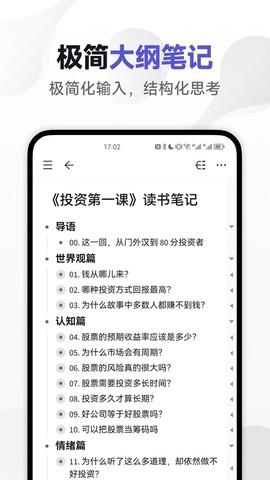
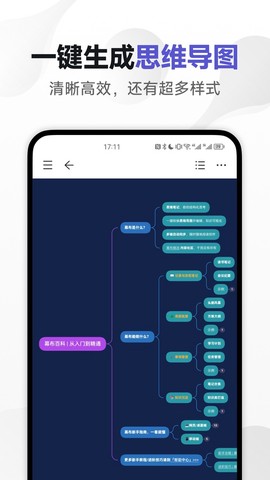
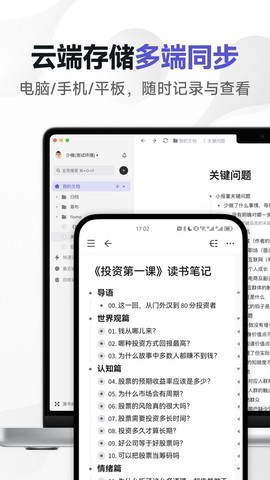
幕布app是一款把大纲笔记和思维导图揉在一起的头脑管理工具,说白了就是帮你把脑子里那团乱麻理成一根根清晰的线。它用树形结构来组织内容,专门对付职场和生活里那些效率卡壳的时刻——笔记整理、思维梳理、独立创作、任务管理,一套全包。最爽的是,你写的是大纲,一键就能变成思维导图,笔记瞬间有了条理,内容清晰深刻,分享出去也倍儿有面儿。多平台同步也安排上了,苹果、安卓、PC云同步,电脑手机无缝切换,随时随地记录灵感、管理任务、制定计划,甚至搞头脑风暴都不在话下。想试试的话,直接下就完了。
1、简单操作,流畅组织。界面跟在线写作文档似的,清爽干净,看着就不累。多文档组织方式很符合国人习惯,管理多个列表内容特别直观。
2、拖拽功能好用,调整文档架构就跟玩积木一样顺手。还能给条目加标签、备注、相关负责人,细节拉满。
3、一键转思维导图是特色。幕布团队觉得用思维导图整理内容时,很多时间都浪费在布局和排版这些拖拉拽上。用大纲记录,像记笔记一样简单快速,既得组织时的高效,又兼顾展示时的直观。
4、条目前的「小黑点」能聚焦注意力。单击进入聚焦模式,专心搞定当前任务。思维导图视图下点条目也能聚焦。
5、「小黑点」还能当任务清单用,轻轻一点,完成的条目变灰色。手不想离开键盘?快捷键 Control/Command + Enter 也能做到。
6、支持多种快捷键调整层级和文字样式,减少键盘鼠标切换,效率嗖嗖往上涨。不过作为大纲式文档,幕布仅支持文字输入,不支持图片、文件插入。
7、完成作品后,分享链接给朋友,或者直接扫码在手机端打开,流程顺畅。还能导出 Word、PDF、HTML 和 OPML 文件。
8、移动端顶端设置了常用功能按钮列表,移动端体验不错。无论什么电脑、什么手机,都能用幕布。跨平台大纲文档工具一直没啥好选择,这产品的出现算是破了局。
1、写笔记。没整理过的内容怎能叫笔记?幕布通过树形结构来组织内容,让笔记更有条理性。写好笔记,并学会整理,内容将更加清晰深刻,方便的分享,放大笔记的价值。
2、思维整理。快速整理思路,一键查看思维导图。养成结构化的思维方式,不断拆分细化每一个主题,释放大脑。一键分享、演示,方便进行思维碰撞与头脑风暴。
3、内容创作。平铺直叙的创作过程不利于思维扩散,幕布能更好的捕捉灵感,快速整理出头脑中的内容大纲,再去细化每一个片段,使内容结构更加清晰。
4、任务管理。幕布提供了一种简单直观的任务描述和管理方法,帮你很好的梳理和拆分任务,通过幕布特有的加标签功能,标示任务执行信息,为自己赢得一份轻松。
优点:
1、可以用大纲的形式记录,一键自动生成思维导图,比Xmind、MindMaster上手难度低,适合99%的普通人群做记录梳理思维流程,上手难度低。
2、遇到层级结构比较多的内容,比如复习笔记,可以根据大纲分层打开,不至于页面太乱。
3、有社区,可以看看别人分享的导图,有学习笔记等等,相互启发。
缺点:
如果要制作比较专业、精确的思维导图,幕布的能力有限,但是高阶的导图普通用户也基本用不到。
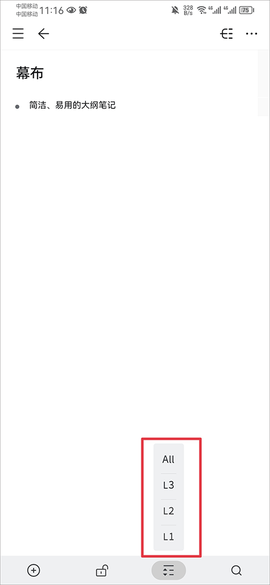
一、怎么调整字体大小
1、在文档编辑页面中,点击下方菜单栏中的三横
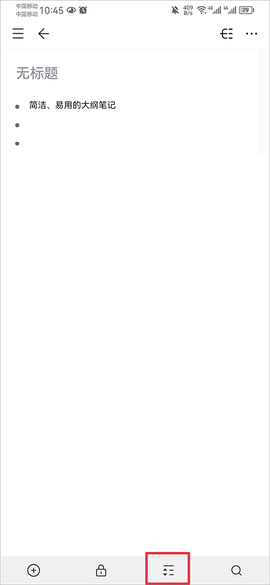
2、然后选择你要切换的字体大小即可
二、怎么导出pdf
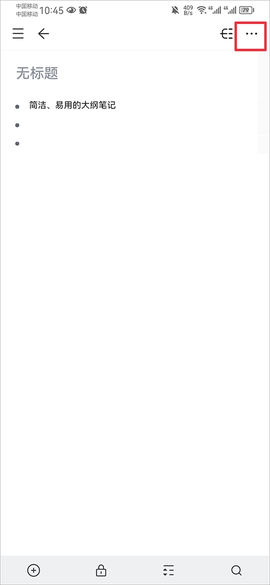
1、文档编辑完成后,点击右上角三点
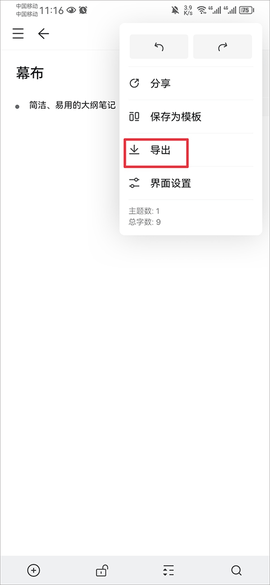
2、然后在菜单栏中点击导出
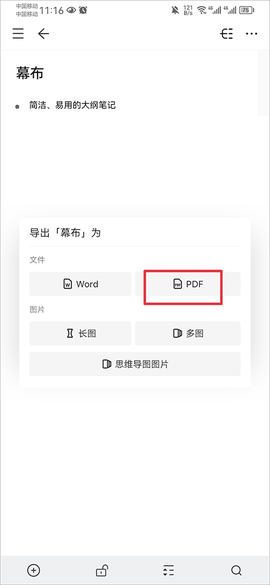
3、最后选择pdf格式导出即可
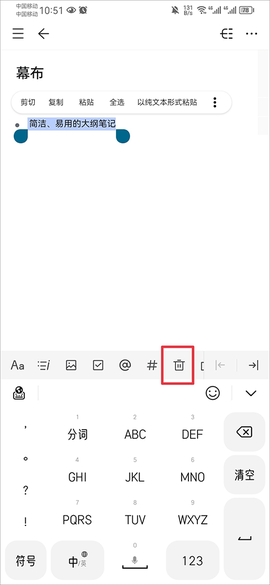
三、怎么删除子主题
1、在文档编辑界面中将需要删除的子主题选中,然后点击工具栏中的垃圾桶按钮即可
v4.3.0版本
【新增】思维导图模式,增加一键展开/折叠主题
【优化】文档详情页头尾模块隐藏,只在阅读模式下生效
【优化】荧光笔支持外接键盘快捷键
【优化】外接鼠标支持单击小圆点进入主题详情
【更多】部分已知问题的修复与优化